パソコンショップのカウンターに立っていると、一日に一度は「安くて、でもちゃんと動くやつ」というリクエストをいただきます。
そんな時、僕が真っ先に在庫を確認するのがこのシリーズです。キラキラした高級感はないけれど、道具としての信頼感は抜群。そんな立ち位置のノートPCが、さらに進化して目の前にあるわけです。
展示機のキーボードをパチパチと叩きながら、隣でお客さんが「これ、安すぎない?」と不安そうに呟く。その気持ち、よく分かります。でも、中身を知れば納得の理由があるんです。今日は、接客現場でよく聞く本音と、僕自身が触り倒して感じたこのマシンの正体を、余すことなくお伝えしようと思います。
この記事では、Lenovo IdeaPad Slim 3 Gen 10 14.0インチの口コミを忖度なしで検証し、プロの視点から「買うべき人」と「避けるべき理由」を具体的に解説します。
\ Lenovo IdeaPad Slim 3 Gen 10 14.0インチの最安値ショップをチェックする /




コスパ最強説の裏側!IdeaPad Slim 3 Gen 10 14.0インチのリアルな評判
ネット上のポジティブな口コミは本当か?
ネットを見ていると「これで十分」「仕事が捗る」といった声が目立ちます。実際に店舗で購入されたお客様からも、初期設定を終えて数日後に「思ったよりサクサク動いて驚いた」というメールをいただくことが多いですね。特にRyzen搭載モデルの処理速度については、数年前の10万円超えのPCを使っていた人からすれば、隔世の感があるはずです。
14インチというサイズ感も、日本の住宅事情やカフェの狭いテーブルにはピッタリ。15.6インチのように場所を占領せず、かといって13インチほど文字が小さくて目が疲れることもない。この絶妙なバランスが、多くのユーザーに「ちょうどいい」と感じさせる正体だと言えます。
実際に寄せられた「ここが不満」という生の声
一方で、厳しい意見も当然あります。一番多いのは「画面の明るさがもう少し欲しい」という不満。明るい窓際や屋外で使うには、確かに250〜300ニト程度の輝度は少し心許ないんです。ショップの照明下でも、時々「画面が少し暗めかな?」と指摘されることがあります。
また、「キーボードの打鍵感が少しペチペチしている」という声も。これは、薄型化とコストカットの代償といえる部分ですね。高級機のThinkPadのような「吸い付くような打鍵感」を期待すると、肩透かしを食らうかもしれません。でも、慣れてしまえばレポート作成や事務仕事には全く支障がないレベルではあります。

※画像をクリックすると楽天市場に移動します。
スペック表だけでは見えてこない筐体と操作感の真実
14インチという絶妙なサイズ感と重さのバランス
このモデルを手に取ると、まず感じるのが「意外と軽いな」という直感です。約1.4kg前後という重さは、毎日持ち歩くには少し覚悟がいりますが、週に数回の移動や家の中での持ち運びなら、むしろ安定感があって扱いやすい。片手でヒョイと持ち上げてキッチンへ持っていく、なんて使い方が一番しっくりきます。
14インチの画面は、Excelのシートを広げた時の視認性が13インチとはまるで違います。15.6インチにあるテンキーがない分、ホームポジションが画面の中央に来る。これが実はタイピング時の疲れを軽減する隠れたポイントなんです。左右対称に座れる快適さは、長時間の作業でジワジワと効いてきます。
プラスチック筐体の質感は「安っぽい」のか?
「プラスチック製」と聞くと、おもちゃのような質感を想像するかもしれませんが、近年のLenovoはその辺りの見せ方が本当に上手い。表面にはヘアライン加工のようなテクスチャが施されていて、パッと見はアルミ製のように見えなくもありません。指紋が目立ちにくいのも、実用面では大きなメリットです。
ただ、強く押し込むとキーボードの中央付近がわずかに沈み込む「たわみ」はあります。これが剛性の差。MacBookのようなガチガチの堅牢性を求めるのは酷ですが、普通にタイピングしている分には壊れるような不安感はありません。コストをかけるべき場所(CPUやメモリ)と、削る場所(外装の素材)を明確に分けている潔さを感じますね。
\ Lenovo IdeaPad Slim 3 Gen 10 14.0インチの最安値ショップをチェックする /
プロが評価する内部構造とパフォーマンスの分岐点
Ryzen 5搭載モデルが「黄金スペック」と言われる理由
うちの店で一番売れるのは、間違いなくRyzen 5を積んだモデルです。なぜなら、事務作業から動画視聴、ちょっとした画像編集までを一番ストレスなく、かつ安価にこなせるからです。Core i5搭載モデルも悪くありませんが、グラフィック性能のコスパで選ぶならRyzenに軍配が上がることが多いですね。
マルチタスク、つまりブラウザのタブを30個くらい開きながらZoomをして、さらにExcelを叩く……なんて場面でも、このクラスのCPUならファンが少し元気に回るくらいで、動作がカクつくことは稀です。この「余裕」こそが、安物買いの銭失いを防ぐ最大の防波堤になります。
メモリ増設不可という罠と上手く付き合う方法
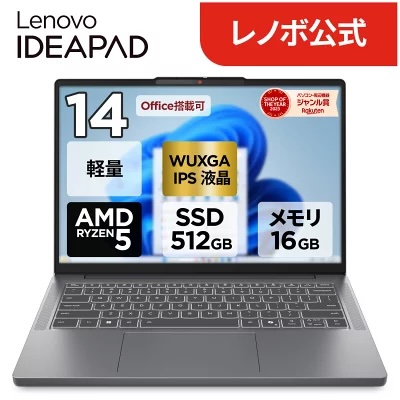
ここが一番の注意点ですが、IdeaPad Slim 3シリーズは基本的にメモリが基板に直付けされています。つまり、後から「動作が重いからメモリを増やそう」というDIYができません。だからこそ、最初から16GBモデルを選ぶことを強く、本当に強くおすすめします。
8GBでも今は動きますが、Windowsのアップデートやブラウザのメモリ消費量は年々増えています。2年、3年と長く快適に使いたいなら、数千円の差額をケチって8GBにするのは、僕ら店員から見れば「もったいない」の一言。将来の自分の時間を買うつもりで、メモリだけは妥協しないでほしいですね。

※画像をクリックすると楽天市場に移動します。
競合他社と比較してわかった「IdeaPadを選ぶべき人」
HP PavilionやDell Inspironとの決定的な違い
よく比較に出されるHPやDellですが、デザインの華やかさならHP、サポートの手厚さならDellという印象があります。ではIdeaPadは何かと言えば、「圧倒的な合理性」です。無駄なプリインストールソフトが少なく、設定もシンプル。まさに「道具」として使い倒すための設計です。
HPはキラキラしていて女性や学生さんに人気ですが、指紋が目立ちやすかったり、キー配列にクセがあったりすることもあります。その点、Lenovoのキー配列は非常にオーソドックス。エンターキーもしっかり大きく、誰が使っても違和感が少ないのが強みです。地味だけど、失敗がない。それがこのマシンの最大の武器と言えます。
結局のところ「買い」なのか?店員としての最終回答
結論から言えば、大学生の1台目や、テレワーク用のサブ機、あるいは実家の両親へのプレゼントなら「これ以上の正解はない」と言ってもいいでしょう。逆に、動画編集を仕事にしたい人や、所有欲を満たしたい人には向きません。あくまで「実用主義」を形にしたようなノートPCです。
もし僕が自分の親戚に「5〜8万円くらいで良いパソコンない?」と聞かれたら、間違いなくこのGen 10の14インチを候補の筆頭に挙げます。それくらい、価格と性能のバランスが突き抜けているんです。ブランド代にお金を払うのではなく、中身にお金を払いたい人。そんな賢い選択をしたい人にこそ、手にとってほしい1台ですね。
\ Lenovo IdeaPad Slim 3 Gen 10 14.0インチの最安値ショップをチェックする /

※画像をクリックすると楽天市場に移動します。
Lenovo IdeaPad Slim 3 Gen 10に関するよくある質問
14インチモデルは持ち運びに適していますか?
毎日大学や職場に持ち歩くなら、もう少し軽い上位モデルの「Slim 5」や「Yoga」の方が楽なのは事実です。ただ、1.4kgというのはリュックに入れれば十分許容範囲。トートバッグだと少し肩にくるかもしれません。たまの外出や、家の中での移動がメインなら、画面サイズとのトレードオフとして非常に優れた選択肢です。
プログラミングや動画編集はこなせますか?
プログラミングに関しては、VS Codeを動かしたり軽量なWeb開発をしたりする分には全く問題ありません。動画編集は、フルHDのカット編集や簡単なテロップ入れならこなせます。ただし、4K動画の編集や、凝ったエフェクトを多用するなら、もっと馬力のあるクリエイター向けPCを選ばないと、書き出し待ちの時間で日が暮れてしまいますよ。
バッテリーの持ちはどうですか?
公称値よりも短くなるのがPCの常ですが、実用範囲では6〜8時間といったところでしょうか。朝から晩まで電源なしで外で作業するのは厳しいですが、数時間の会議やカフェでの作業ならACアダプタを持ち歩かなくても凌げます。幸い、USB-Cでの給電に対応しているモデルがほとんどなので、スマホ用の高出力充電器を共有できるのが便利ですね。
さて、そろそろ開店の時間でシャッターを開けなきゃいけないので、今日の解説はこの辺にしておきます。展示機の指紋も拭かないといけませんしね。
\ Lenovo IdeaPad Slim 3 Gen 10 14.0インチの最安値ショップをチェックする /
|
|